Importer un fichier CSV dans Piastro
Importer vos transactions via un fichier CSV est le moyen le plus rapide pour démarrer sur Piastro ou mettre à jour vos données sans connexion bancaire automatique.
💡 Bon à savoir : chaque institution bancaire exporte ses fichiers différemment. Piastro est conçu pour s’adapter à la majorité des formats, même imparfaits.
Processus d'importation
L’import CSV vous permet d’ajouter rapidement vos transactions existantes dans Piastro.
Le processus se déroule en 4 étapes simples.
1️⃣ Choisir le fichier et le compte
Sélectionnez :
- le fichier CSV à importer depuis votre ordinateur
- le compte dans lequel les transactions seront ajoutées
2️⃣ Associer les colonnes
À partir de la prévisualisation, associez les colonnes de votre fichier CSV aux champs attendus par Piastro (date, montant, description, etc.).
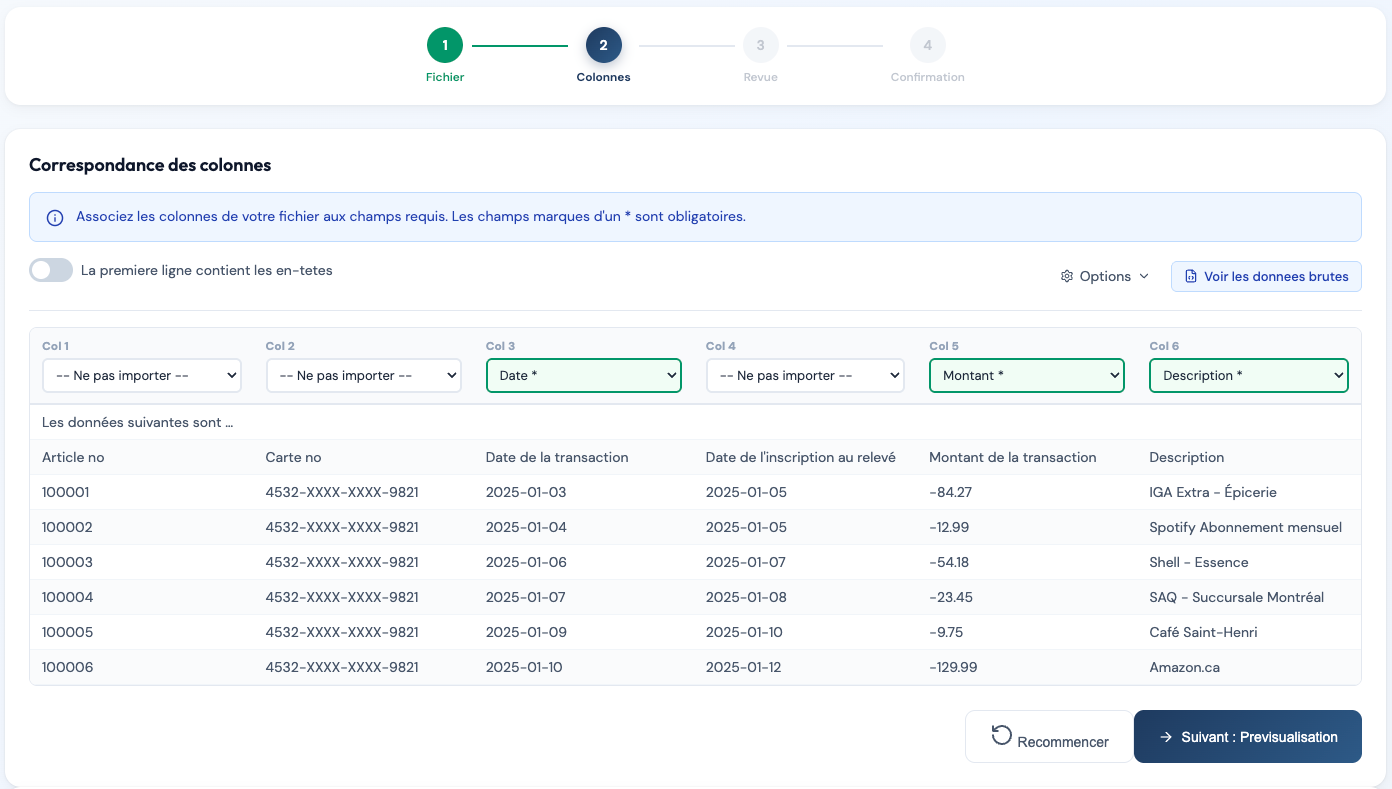
Cette étape permet de vérifier que les données sont correctement interprétées avant l’import.
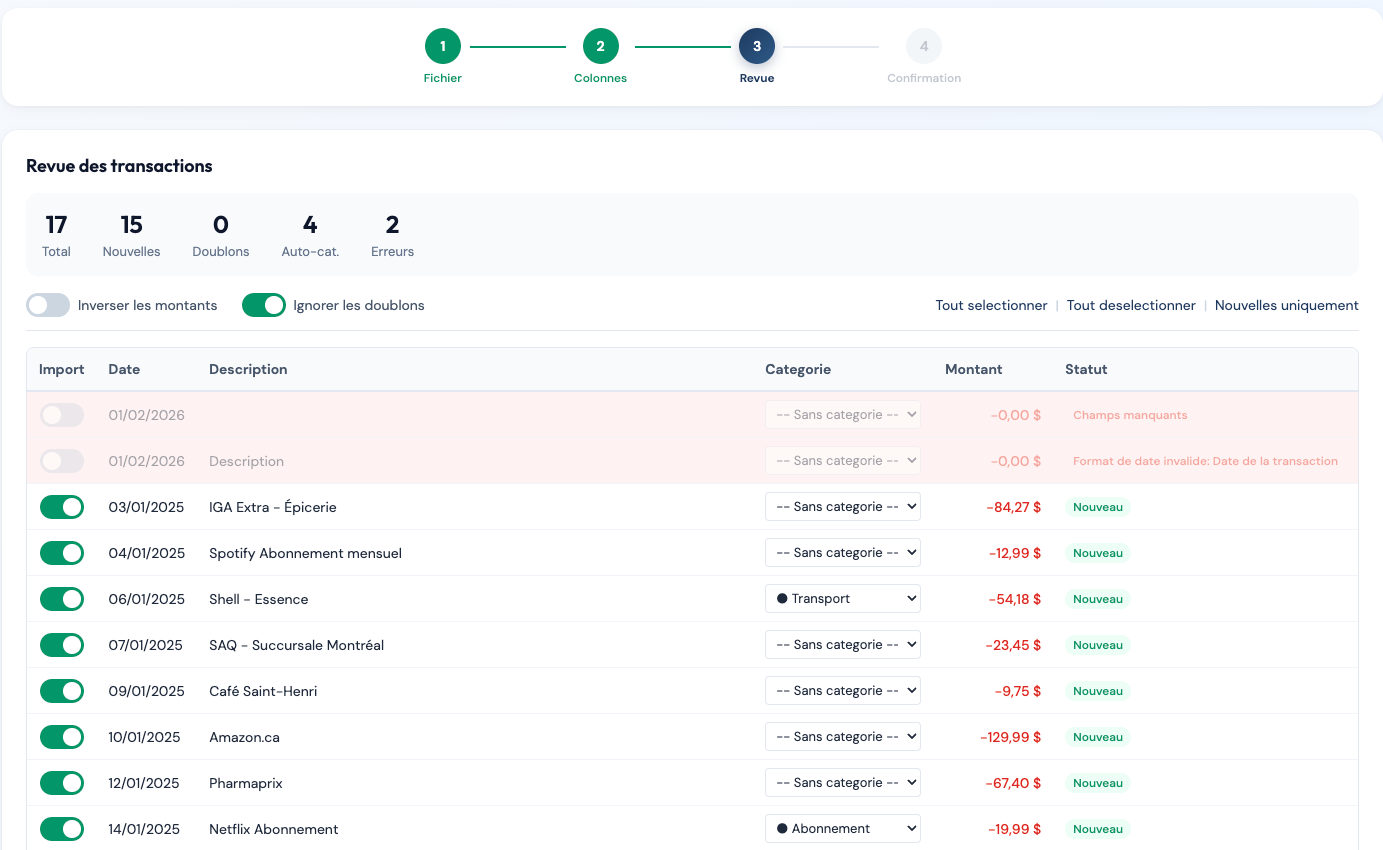
3️⃣ Vérifier et ajuster les transactions
Avant l’import final, vous pouvez :
- inverser le signe des montants si nécessaire
- exclure certaines transactions
- valider ou modifier la catégorie associée
Pour en savoir plus sur la catégorisation automatique, consultez la page d’aide sur la catégorisation.
4️⃣ Importer et analyser
Une fois les vérifications terminées :
- lancez l’import des transactions
- retrouvez immédiatement vos données dans Piastro
- commencez à analyser vos dépenses et votre budget
🧪 Vérifier avant d’importer
Avant de confirmer l’import dans Piastro :
- ✔️ Vérifiez que la date, le montant et la description sont bien détectés.
- ✔️ Confirmez que les montants semblent cohérents.
- ✔️ Donnez un nom au modèle d’import si vous réutilisez souvent ce format.
🔁 En cas d’erreur, vous pouvez annuler un import depuis l’historique.
❓ Problèmes fréquents
Le CSV ne s’importe pas
- Vérifiez que le fichier est bien en .csv (et non .xlsx ou .pdf).
- Essayez d’ouvrir le fichier dans Excel/Numbers pour valider son contenu.
Certaines transactions manquent
- Vérifiez la période sélectionnée lors de l’export.
- Assurez-vous qu’aucun filtre n’était actif côté banque.
Besoin d’aide pour une banque spécifique ?
👉 Consultez la section Aide ou contactez-nous — nous enrichissons la documentation en continu.